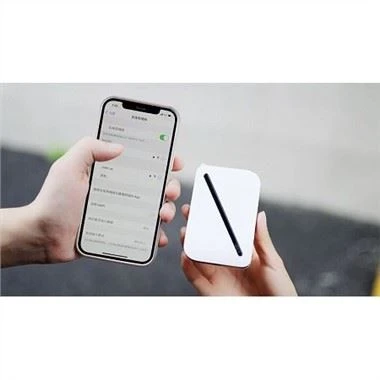

Portable Pocket 4G LTE MIFI er en højhastighedspakke adgang mobile hotspot. Det er en trådløs terminal i flere tilstande til SOHO (Small Office and Home Office) og erhvervsfolk. Det giver brugerne pakkedatatjenester og SMS via flere netværkstilstande. Du kan slutte mikro-USB-porten på Portable Pocket 4G LTE MIFI til en computer ved hjælp af et mikro-USB-datakabel eller slutte flere enheder til 4G-terminalen via Wi Fi. I netværkets serviceområde giver lommerouteren dig mulighed for at surfe på internettet og sende / modtage meddelelser / e-mails, der giver dig en hurtig, pålidelig og bekvem brugeroplevelse. Det hjælper også luftfartsselskaber med at forbedre deres gennemsnitlige omsætning pr. bruger. |  |
Lær din bærbare lomme 4G LTE MIFI at kende

LED-definition | |||
LED-navn | Farve | Betingelse | Beskrivelse |
Strøm-LED | Rød | Blinkende | Tænd |
Rød | Solid på | Batteri<> | |
Gul | Solid på | 10%<><> | |
Grøn | Solid på | 30%<> | |
Rød | Blinkende | Opladning | |
Grøn | Solid på | Opladningsafslutning | |
Indikator for LTE-signal | Rød | Solid på | Dårlige signaler eller INTET SIM |
Grøn | Blinkende | Ved læsning af SIM | |
Grøn | Solid på | Gode signaler | |
Gul | Blinkende | Svage singaler | |
Wi-Fi-indikator | Grøn | Solid på | Wi-Fi-standby |
Blå | Solid på | Tilsluttede enheder | |
Rød | Solid på | Wi-Fi fungerer ikke | |
Oplad hoved
| Tekniske parametre | Oplad hoved |
Indgang | 100-240V~50/60Hz 200mA |
Udgang | 5.0V/1.0A |
Maksimal outputstrøm | 1000mA |
Tekniske parametre | Bilafgift |
Indgang | DC 12~24V |
Udgang | DC 5.0V/1.0A |
Maksimal outputstrøm | 1000mA |
Installation og fjernelse af Fragtmands-SIM-kort 1.Sluk MF06. 2.Fjern bagsiden af MF06. 3.Insert Carrier SIM Card i kortstikket i den rigtige position. 4.Installer bagside af MF06. 5.Sluk MF06 Før du tager Carrier SIM-kortet ud. Bemærk: Fjern ikke Carrier SIM-kortet, når MF06 tændes. Ellers kan kortet og MF06 blive beskadiget. |  |
 | Forbindelsesscenarier Scenarie 1: Internetadgang med flere enheder ved hjælp af Wi-Fi (MF06 power on) Scenarie 2: Internetadgang med én enhed ved hjælp af computer Brug af strømforsyningen til at oplade MF06 Tilslut MF06 til strømforsyningens USB-port, og tilslut strømforsyningen til en stikkontakt. Bemærk: Brug kun strømforsyninger, der er kompatible med MF06, og som leveres af en udpeget producent. USB fra en inkompatibel strømforsyning eller en fra en ukendt producent kan medføre, at MF06 ikke fungerer korrekt, eller kan endda forårsage brand. En sådan anvendelse undgår alle garantier, uanset om det er udtrykt eller underforstået produktet. |
Hvis du er usikker på, hvilke Wi-Fi-indstillinger du har konfigureret eller ændret, kan du gendanne de fabriksstandarder, der følger med MF06, og omkonfigurere enhedens Wi-Fi-indstilling. ●Tænd for MF06, tryk og hold knappen Nulstil nede i 3 sekunder for at gendanne Wi-Fi til fabriksstandardindstillingerne. ●Tænd MF06, og opret forbindelse til den. Log ind på administrationssiden http://192.168.0.1. Gå til Router > Reboot Router > , klik på knappen "Genstart router" for at gendanne administratorindstilling og Wi-Fi-indstilling til fabriksstandardindstillinger. Bemærk: Nulstil knappen på enheden sletter alle enhedens brugerdefinerede Wi-Fi-indstillinger og gendanner administratorindstilling og Wi-Fi-indstilling til fabriksstandard. |  |
 | Konfigurere en Wi-Fi-forbindelse 1.Sørg for, at MF06's Wi-Fi-funktion er tilgængelig. 2.To du konfigurerer en computer med MF06, skal du vælge "Trådløs > trådløs indstilling". Seddel: Hvis du vil konfigurere en Wi-Fi-forbindelse, skal der være installeret et trådløst netværkskort på computeren. Hvis Trådløs netværksforbindelse vises, betyder det, at der er et trådløst netværkskort tilgængeligt. Ellers skal du kontrollere, at der er installeret et trådløst netværkskort. 3.Click Vis tilgængelige trådløse netværk for at få vist den trådløse netværksforbindelse. 4.Select den trådløse netværksforbindelse, som SSID (Service Set Identification) er den samme som MF06'ens, klik på Opret forbindelse og indtast WiFi-adgangskoden. Seddel: ●Standard SSID vil blive nævnt på enheden. ●Vent, indtil der vises et ikon for trådløs netværksforbindelse i nederste højre hjørne af computerskærmen. Der er konfigureret en trådløs netværksforbindelse. |
Populære tags: bærbar lomme 4G LTE mifi, Kina, leverandører, fabrik, tilpasset, engros, billig, på lager, lav pris, købe rabat, lavet i Kina